01빠르게 시작하기
- 기본 정보 입력
학년도·학년·학기·과목·출판사, 학점과 총 시수, 성취도 단계, 석차등급 산출 여부, 분할점수 방식, 학급, 지도교사를 고릅니다. 중학교는 학년에서 「중학교 1~3학년」을 고르면 과목 목록이 바뀝니다.
- 단원 라이브러리 만들기 (처음 한 번)
설정 탭에서 출판사 자료(PDF·HWP·HWPX — 연간 운영계획, 수업지도안, 평가계획 등)를 올리면 단원·성취기준·성취수준을 뽑아 과목·출판사별로 저장합니다. 다음 학기부터는 불러오기만 하면 됩니다.
- 주차별 계획 채우기
월별 주 수를 양식에 맞추고, 각 주의 단원을 고르면 성취기준·수업 방법·평가 방법·연계 주안점이 채워집니다. 「AI 일괄 생성」으로 빈 주를 한꺼번에 채울 수도 있어요.
- 학사일정·평가 정보 입력
월별 학사일정, 지필·수행 반영 비율, 수행평가 영역(시기·성취기준·평가요소·채점 기준)을 넣습니다. 채점 기준표 파일을 올리면 요소가 자동으로 정리됩니다.
- HWPX 다운로드
버튼 하나로 한컴 한글에서 바로 열리는 파일이 만들어집니다. 다운로드 때 요일·성취기준 코드 표기 같은 실수를 자동으로 고치고, 수행평가 평가방법 체크 상자도 표시합니다.
02우리 학교 양식 쓰기
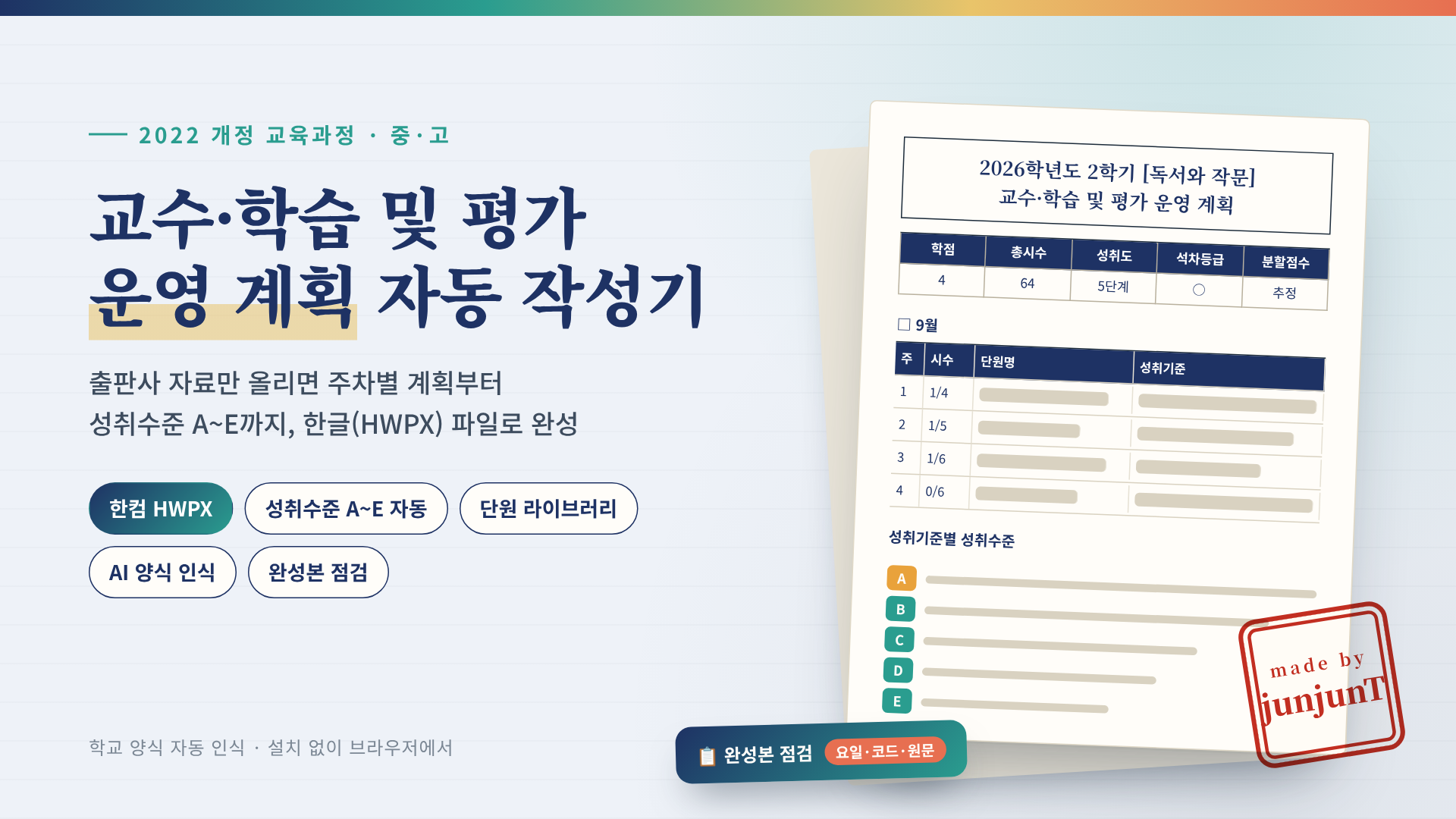
기본 양식 대신 학교에서 받은 「교수·학습 및 평가 운영 계획」 양식을 쓰려면 설정 → 사용자 양식 HWPX 업로드에 올립니다. 올리는 순간 🧭 양식 구조 인식 창이 뜹니다.
무엇을 인식하나요?
| 대상 | 인식 방법 |
|---|---|
| 머리 정보 표 | 학점·총 시수·성취도·석차등급·분할점수·학급·지도교사 칸을 머리 글자로 찾아 값을 넣습니다(순서가 달라도 됨). |
| 월별 주차표 | 「단원·주제」, 「성취기준」, 「수업·교수 방법」이 있는 표를 찾고, 칸마다 주·시수/누계·단원명·성취기준·수업 방법·평가 방법·주안점·학사일정·비고 중 무엇인지 정합니다. 표 앞의 「9월」 같은 글자로 월을 맞춥니다. |
| 성취수준 표 | 「성취기준별 성취수준」, 「학기 단위 성취수준」 표를 찾습니다. |
인식이 틀렸다면
창에서 칸마다 드롭다운으로 바로 고치고 적용을 누르면 됩니다. 규칙으로 잘 안 잡히는 양식은 🤖 AI로 다시 분석을 누르면 표 구조를 AI가 읽어 매핑해 줍니다(API 키 필요).
03AI와 API 키
AI 기능(자료 추출, 일괄 생성, 성취수준 보충, 양식 AI 분석)은 선생님 본인의 Anthropic(Claude) 또는 OpenAI(GPT) API 키로 작동합니다. 설정 탭에서 제공자를 고르고 키를 붙여 넣으세요. 오른쪽 아래 API 연결 확인으로 바로 시험해 볼 수 있습니다.
키가 없어도 기본 기능(입력, 내장 성취수준, HWPX 생성, 점검, 합치기)은 모두 쓸 수 있습니다.
04성취수준 자동 채움
출판사 자료에 성취수준 A~E가 없어도 비지 않습니다. 채우는 순서는 다음과 같습니다.
- 문서·AI에서 뽑은 성취수준
출판사 자료에 있거나 AI로 만든 진술이 있으면 그대로 씁니다.
- 내장 공식 성취수준
중학교 국어 51개, 고등학교 독서와 작문 15개 성취기준은 공식 원문이 들어 있습니다.
- 내장 규칙 엔진
2022 개정 성취기준 1,500여 개 문장을 바탕으로 A(창의적 적용)~E(제한적인 수준) 5단계를 만듭니다. API 키가 필요 없습니다.
05도구 모음 (오른쪽 아래 버튼)
선생님별로 만든 HWPX 여러 개의 월별 주차표를 「과목 1.」「과목 2.」… 로 한 파일에 모으고, 지도교사 이름도 합칩니다. 첫 파일이 기준입니다.
HWPX를 올리면 요일 오류, 성취기준 코드 표기, 빈 칸, 공식 성취수준 원문과 다른 문장, 시수 누계, 한글 「파일 손상」 위험을 표로 보여 줍니다.
다운로드 자동 교정 켜기/끄기, 성취도 평정 제목을 과목 구분에 맞추기, 수행평가 평가방법(유형·주체·방식·점수부여방법) 기본값을 정합니다.
지금 키로 AI가 응답하는지 확인하고, 키를 지울 수 있습니다.
06한글에서 열기
한컴오피스 한글에서 처음 열 때 보안 경고가 뜨면 도구 → 환경 설정 → 기타 → 문서 보안 설정을 낮음으로 한 번 바꿔 주세요. 그다음부터는 바로 열립니다.